






¿Cómo reparar el código de error de Twitch 2000? Contestada

[ad_1]
Twitch es el servicio de streaming más popular del mundo, con un promedio de más de nueve millones de streamers activos, más de 30 millones de espectadores diarios y casi 80k Streamers en la plataforma. Cuando ejecuta una plataforma tan grande como Twitch, depende de usted asegurarse de que todo funcione bien. Aunque el sitio web de transmisión a menudo funciona sin problemas, es seguro que ocasionalmente se producirán fallas diarias. Millones de personas usan Twitch para ver transmisiones o transmisiones de juegos en vivo. La plataforma también ha ganado popularidad por su contenido artístico, musical y gastronómico.
Aunque el sitio web de transmisión a menudo se ejecuta sin problemas todos los días, es seguro que se producirán fallas ocasionales. Sin embargo, el código de error 2000 de Twitch: falla de red puede dificultar el seguimiento de una transmisión. El reproductor de video de Twitch dejará de funcionar y mostrará un aviso de error justo cuando la transmisión comience a mejorar. Y si esto ocurre con demasiada frecuencia, podría impedir que las personas vean transmisiones de Twitch en el futuro.
Lea también: ¿Cómo reparar la torre Gerudo Canyon Skyview? La leyenda de Zelda
¿Qué es exactamente el código de error 200 de Twitch?
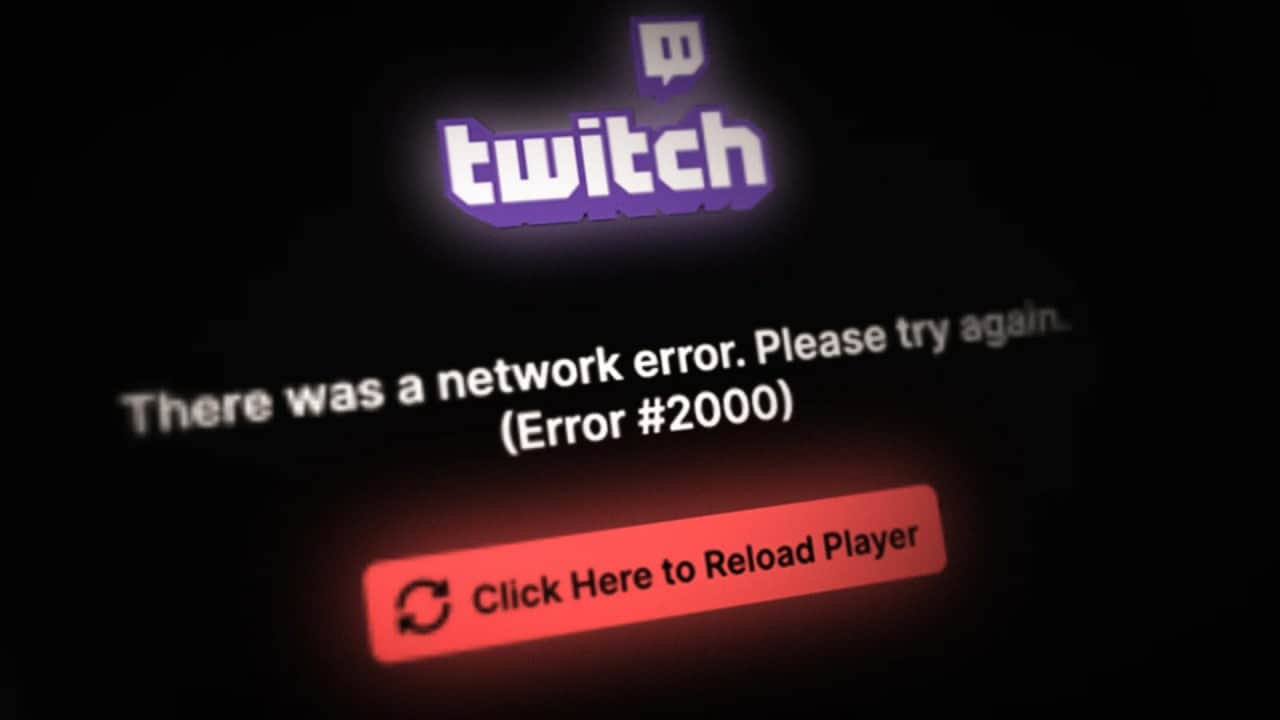
El sitio web detecta una conexión inestable o insegura, lo que da como resultado el problema de red conocido como código de error de Twitch 2000, o simplemente error de Twitch 2000. Las palabras “hubo un error de red” normalmente aparecen en la pantalla cuando se produce un error. Inténtalo una vez más (código de error 2000)”.
Lo terrible es que el soporte de Twitch no podrá ayudarlo con este error, ya que su conexión de red suele ser la causa principal del problema. Los problemas con su sistema operativo, navegador o conexión a Internet podrían provocar este tipo de error de red. No importa cuál sea el culpable de este error de red de Twitch, lo ayudaremos a identificar el problema y proporcionar soluciones.
Pasos rápidos para la solución de problemas antes de comenzar
Solo necesita reiniciar su navegador web unas cuantas veces para solucionar este problema. Al presionar las teclas CTRL + R en su teclado para actualizar el navegador, a veces puede solucionar problemas con su navegador, sistema o conexión a Internet. La transmisión suele ser visible durante un período limitado antes de oscurecerse y mostrar el código de error una vez más. Aunque, nunca está de más probar esta reparación primero para ver si soluciona su problema porque es la más fácil.
Como puede haber ciertos problemas con el funcionamiento interno de lo que está utilizando, hay situaciones en las que solo necesita reiniciar su sistema. La actualización de una página web puede cambiar según el navegador. Sin embargo, hablando, puede deslizar hacia abajo la pantalla en un teléfono inteligente y presionar F5 en un navegador de escritorio.
Para evitar problemas del lado del servidor y errores internos, es una buena idea cerrar sesión y volver a ingresar a su plataforma de transmisión. Por lo tanto, completar este paso podría solucionar el problema.
Si estos pasos no ayudan, utilice los pasos y métodos que se enumeran a continuación para solucionar el problema.
Lea también: ¿Cómo reparar el código de error 30008 de Diablo 4? Guía completa
Cómo reparar el código de error de Twitch 2000
1. Actualizar y recargar la secuencia
Actualizar la transmisión es la reparación más fácil que puede intentar antes de recurrir a pasos más duros, y podría funcionar para corregir errores internos que crean problemas durante la transmisión. Intente volver a cargar la transmisión varias veces para ver si el error 2000 de Twitch todavía está presente.
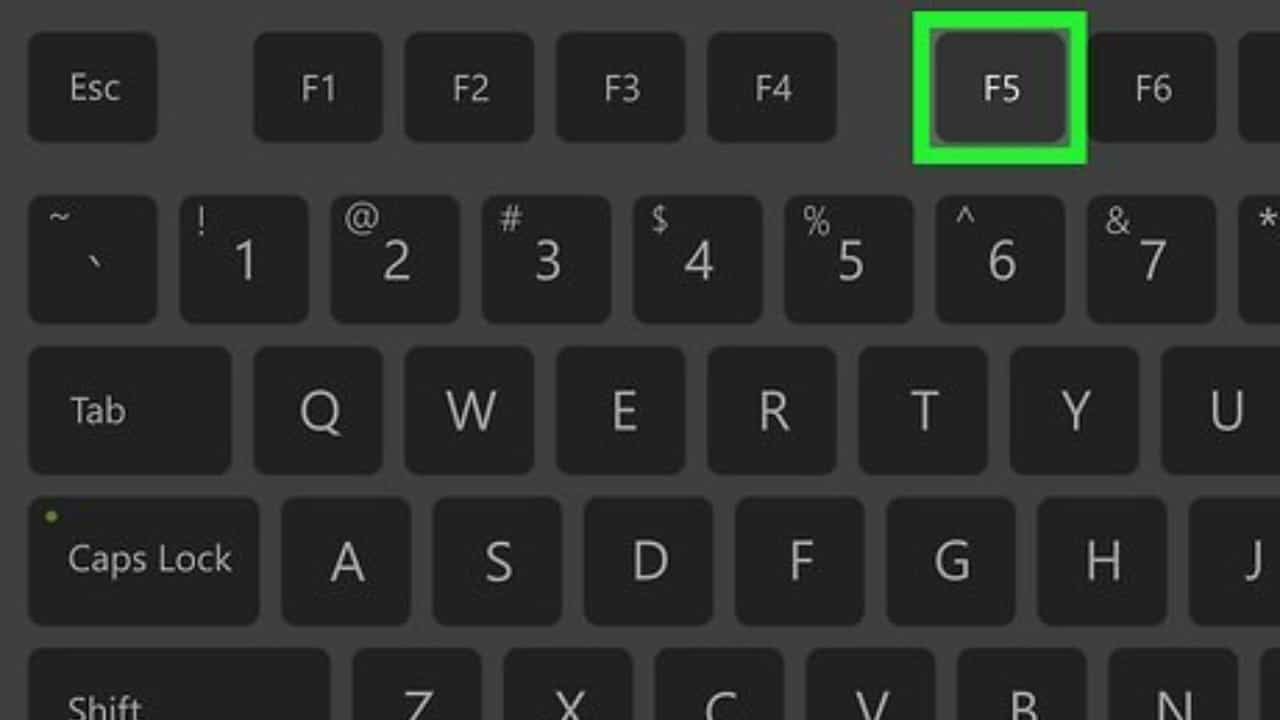
Los pasos para recargar el stream son los siguientes:
- Visite el sitio web de Twitch iniciando su navegador.
- Busque y haga clic en la estación que está transmitiendo el video que desea ver.
- Cuando observe las advertencias de Twitch Error #2000, presione la tecla F5 o el botón Actualizar en su navegador.
2. Deshabilitar los bloqueadores de anuncios
Muchos sitios web, particularmente los servicios de transmisión como Twitch, no aprecian mucho los bloqueadores de anuncios. Un bloqueador de anuncios u otros complementos de terceros en su navegador pueden impedirle acceder a la página que está buscando.
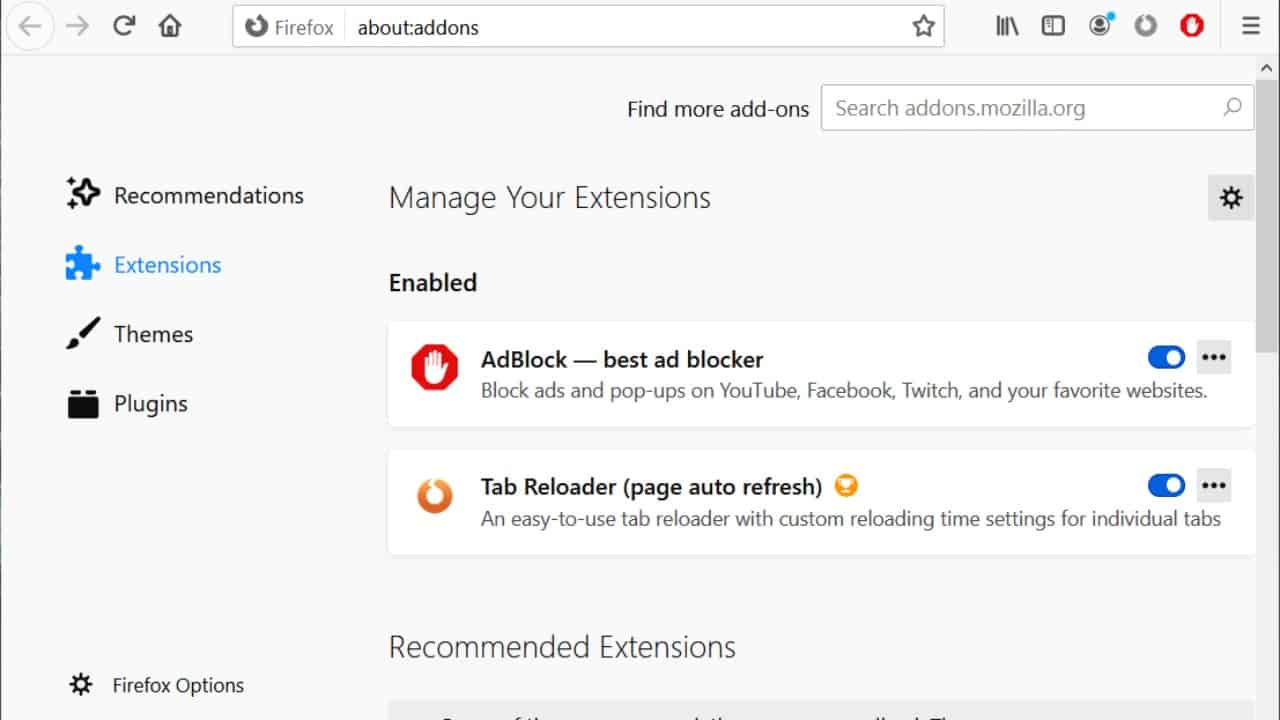
Para eliminar el bloqueador de anuncios de Twitch:
- En el icono de Adblock Plus, click izquierdo.
- Hacer clic “Este sitio web” para habilitar “Bloquear anuncios”.
En palabras simples, para evitar que las extensiones no deseadas interfieran con el sitio web de transmisión, como los bloqueadores de anuncios, simplemente vaya a la sección de extensiones del navegador que está utilizando actualmente para acceder a Twitch y desactívelas.
3. Elimina la caché y las cookies de tu navegador
Al usar un navegador, se recopila una gran cantidad de datos, lo que inevitablemente se suma a una gran carga para su navegador. Cada sitio web que visita recopila datos para mejorar su experiencia, pero ocasionalmente estos datos pueden dañarse, lo que ralentiza su conexión a Internet.
Borrar su caché y cookies es el enfoque más efectivo para verificar esto. Consulte nuestros tutoriales para borrar el caché en Chrome, Edge y Firefox porque cada navegador tiene una forma diferente de hacerlo.
Si prefiere un navegador diferente, puede encontrar información sobre cómo eliminar el caché y las cookies en el sitio web oficial de ese navegador.
Lea también: Trucos de Royal Match: Guía rápida
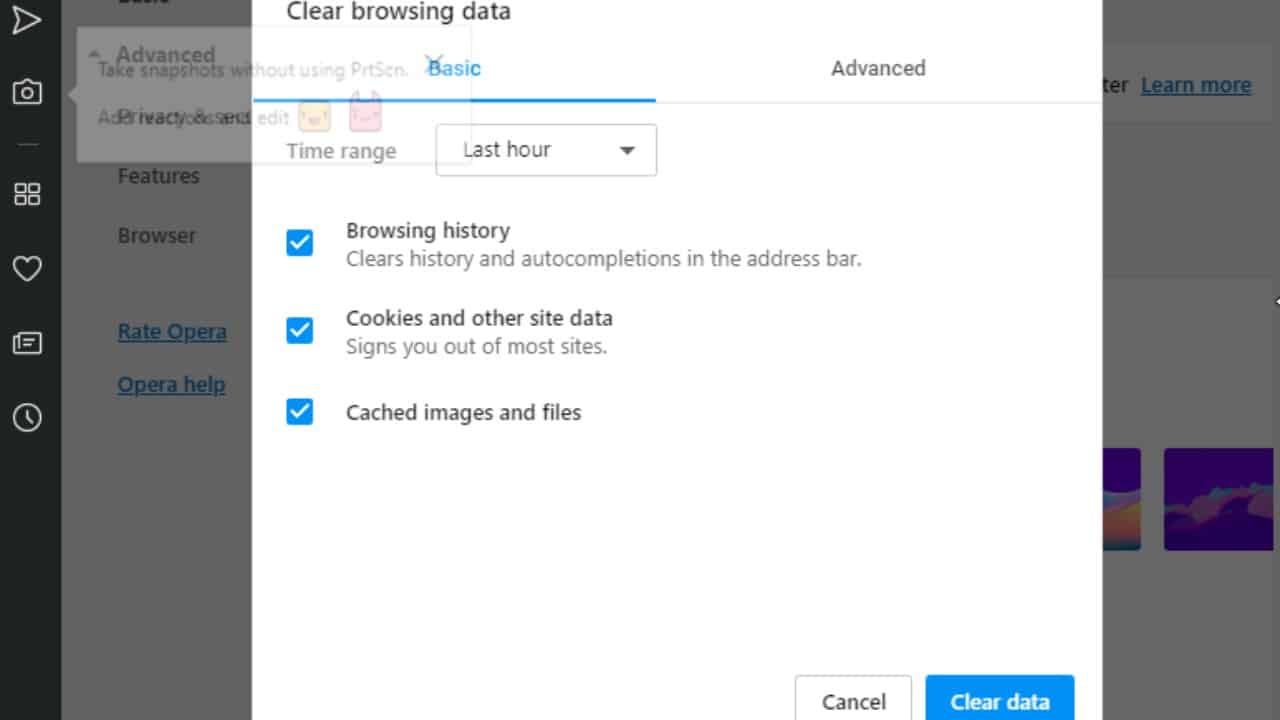
Pasos sencillos para arreglar:
- presione el tecla de control en tu teclado.
- Mientras sigues manteniendo pulsado el tecla de controlprensa F5. Suelta ambas llaves.
Si un problema de caché es la causa del problema, puede ser útil abrir el navegador de incógnito. Utilice el siguiente comando:
4. Desactive su protección antivirus
Es posible que un programa antivirus de terceros sea el culpable del error que te has perdido. Apáguelo temporalmente si está encendido. También es posible que desee desactivar Windows Defender si lo usa. Deberá agregar Twitch a la lista blanca aceptada de Windows Defender si eliminarlo soluciona el problema.
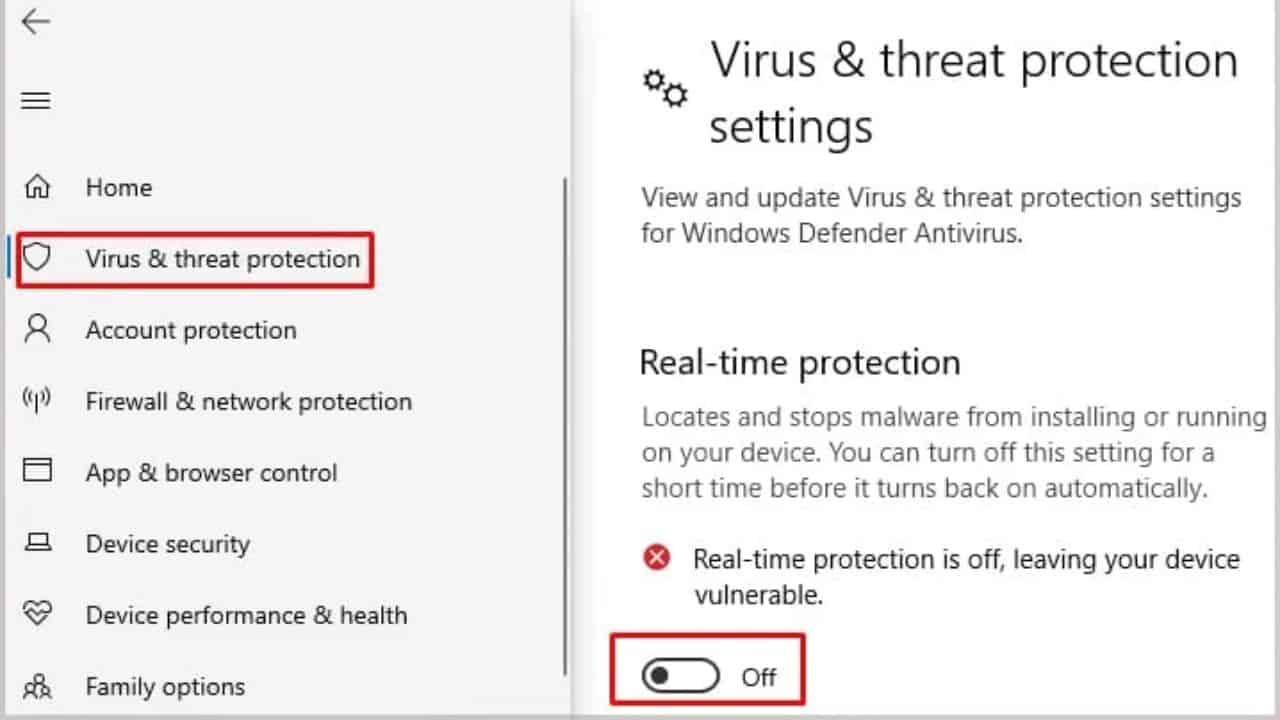
Siga los pasos para deshabilitar la protección antivirus:
- Puede acceder al Administrador de tareas haciendo clic derecho en un área vacía de su barra de tareas y seleccionándola en el menú contextual.
- Elija Inicio en el menú de encabezado en la parte superior de la ventana. Encuentre su programa antivirus de la lista anterior, luego haga clic una vez para recogerlo.
- En la esquina inferior derecha de la ventana, seleccione el botón Deshabilitar. Puede detener la ejecución del programa cuando su dispositivo se enciende haciendo esto.
- Si tiene problemas para acceder a Livestream, intente reiniciar su computadora. ¡Recuerde reiniciar su software antivirus después!
5. Borrar y cambiar servidores DNS
Si ninguno de estos pasos te satisface, prueba este último pero más efectivo. Un servidor DNS poco confiable o un archivo de caché de DNS dañado pueden dificultar la conectividad. Al borrar la caché de DNS, puede descartar este escenario. Es posible que deba modificar sus servidores DNS si eso no funciona.
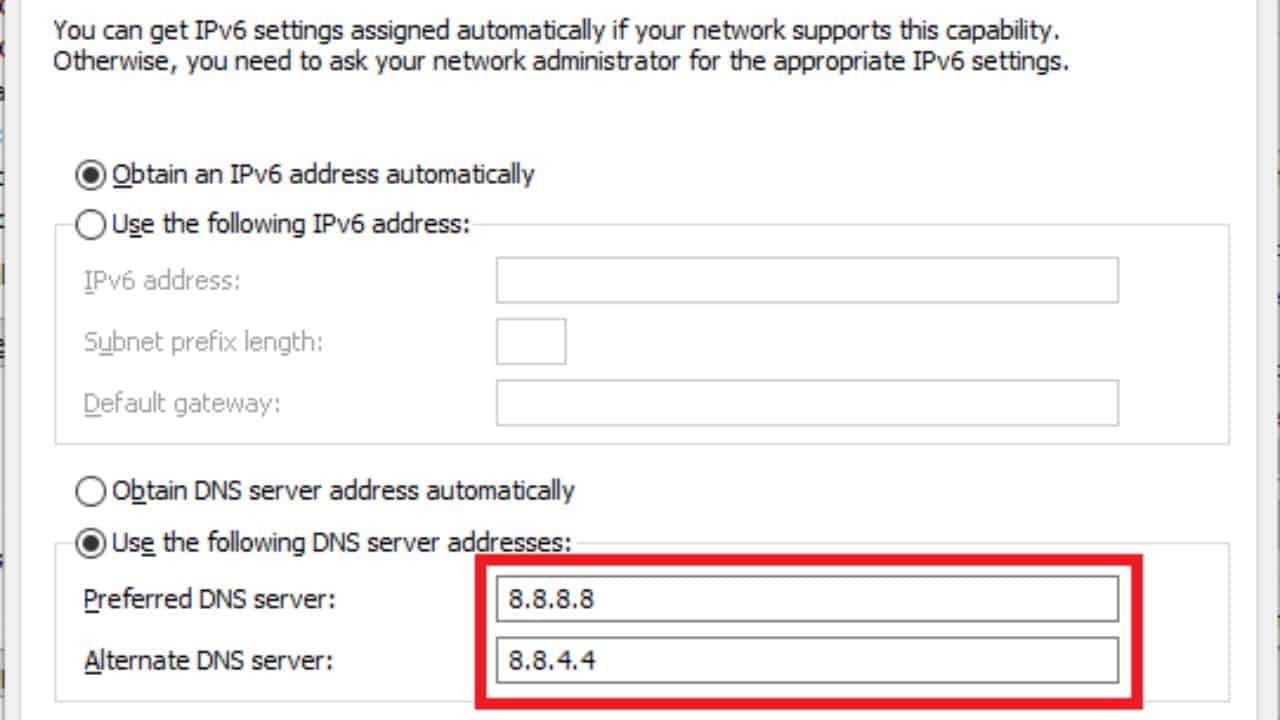
En consecuencia, si su servidor DNS contiene información desactualizada, puede experimentar problemas de red. Por lo tanto, cambiar su configuración de DNS sería todo lo que necesita para dirigir sus solicitudes de DNS a un servidor diferente. La técnica es sencilla, aunque depende de la plataforma.
Lea también: ¿Cómo reparar el código de error de Bungie: comadreja? Contestada
[ad_2]